MetaTrader 4 のインストール
FX自動売買ソフト「MetaTrader 4」のご利用についての説明です。FX会社によっては、そのFX会社専用のMetaTrader4が別途必要な場合がありますのでご注意ください。
FX会社専用のMetaTrader4についてのご案内
FX会社によっては、専用のMetaTrader4をインストールする必要があります。
外為ファイネストのMT4取引口座をご利用される場合
 仮想デスクトップ上で、外為ファイネスト MT4システムダウンロードページを開き、「MT4インストーラー」をダウンロードしてインストールください。
その他のFX会社の場合、ご利用の会社のウェブサイト等で詳細をご確認ください。
MetaTrader 4 のインストール方法
01. MetaTrader 4 のインストーラーを起動
MetaTrader 4は標準でインストールされており、デスクトップにショートカットが作成されています。インストーラーファイルを右クリックし、「管理者として実行」をクリックしインストーラーを起動します。
※不要な場合はコントロールパネルからプログラムのアンインストールを行ってください。
- インストーラーを起動方法

02. ユーザーアカウント制御
起動すると、ユーザーアカウント制御のダイアログが表示されますので、「はい」をクリックしてください。
- ユーザーアカウント制御 ダイアログ

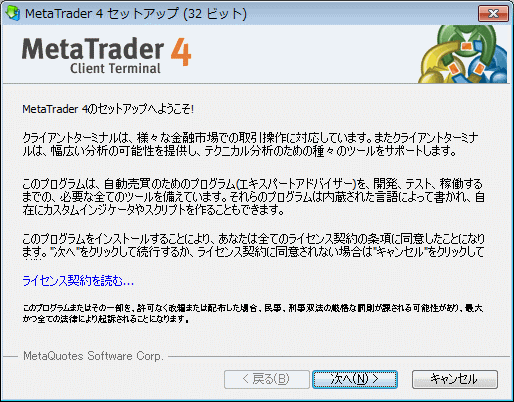
03. ライセンス契約を確認します。
インストールウィザードが表示されます。まず、ライセンス契約を確認し、「次へ」をクリックしてください。
- ライセンス契約の確認画面
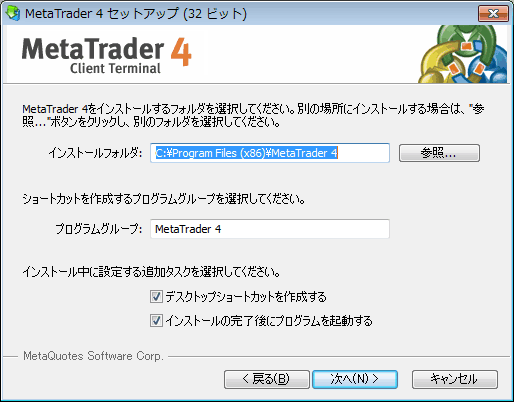
04. インストール設定
インストール設定を行ないます。インストール場所等の設定変更が可能ですが、デフォルトの設定で問題ございませんのでそのまま「次へ」をクリックしてください。
- インストール設定画面
05. インストール開始
インストールが開始されます。「インストールが完了しました。」と表示されたら「次へ」をクリックしてください。
- インストールが開始されます。インストールが完了したら「完了」をクリック

06. インストール完了
インストール設定時に「インストール完了後にプログラムを起動する」にチェックしてた場合、自動でMTが起動します。初回起動時のみ、「デモ口座の申請」ウィンドウが開きます
※手動で起動する場合は"C:\Program Files (x86)\MetaTrader 4\terminal.exe"(05番のインストール設定で、インストール先を変更していない場合)
- MetaTrader 4 画面

07. MetaTraderの利用について
MetaTraderがメモリを消費することによりOSが不安定になる場合がございます。快適にご利用頂くために週に1回程度仮想デスクトップの再起動を行なってください。
弊社ではMetaTraderのご利用方法に関するサポートは行なっておりませんので予めご了承ください。